
Lernmaterialien teilen
Es gibt in Courseware mehrere Wege Lernmaterialien zu teilen, weiterzugeben oder gemeinsam an ihnen zu arbeiten. Auch hier gibt es Unterschiede, ob Sie Materialien aus ihrem Arbeitsplatz teilen möchten oder aus einer Veranstaltung.
Wir stellen hier folgende Verfahren vor
- Export und Import von Lernmaterialien
- Seite exportieren
- Öffentliche Links
- Geteilte Lernmaterialien
- Lese- und Schreibrechte in Veranstaltungen vergeben
Wichtiger Hinweis: Möchten Sie Inhalte teilen oder arbeiten Sie gemeinsam an einem Lernmaterial, achten Sie auf die Lizenzierung der genutzten Daten.
Export und Import von Lernmaterialien
Sie können komplette Lernmaterialien aus einer Veranstaltung oder dem Arbeitsplatz exportieren. Das Exportfomat ist eine ZIP-Datei, die lokal auf Ihrem Gerät gespeichert wird. Entpacken Sie diese Datei nicht.
Export
Um ein komplettes Lernmaterial zu exportieren, führen Sie die folgenden drei Schritte durch:
- Gehen Sie entweder in der Veranstaltung oder dem Arbeitsplatz auf den Menüpunkt „Lernmaterialien".
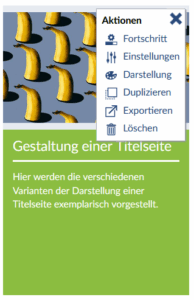
- Im Aktionsmenü des Lernmaterials finden Sie den Punkt „Exportieren". Es öffnet sich ein Fenster
- Klicken Sie in dem Fenster auf „Exportieren".
Der Export kann je nach Umfang des Lernmaterials mehrere Minuten dauern.
Import
Wenn Sie ein Lernmaterial wieder in eine Veranstaltung oder in Ihren Arbeitsplatz importieren möchten, führen Sie folgende Schritte durch.
- Gehen Sie auf „Lernmaterial hinzufügen". Es öffnet sich ein Auswahlfenster.
- Gehen Sie dann auf „Aus Datei importieren".
- Im nächsten Fenster gehen Sie auf den Button „Durchsuchen". Dies öffnet Ihr lokales Dateiverzeichnis.
- Suchen Sie die Courseware-ZIP-Datei in Ihrem lokalen Dateiverzeichnis und klicken Sie auf „Weiter".
- Passen Sie Titel, Farbe und Beschreibung des zu importierenden Lernmaterials an.
- Klicken Sie auf „Importieren". Je nach Umfang des Lernmaterials kann der Import mehrere Minuten dauern.
War der Import erfolgreich, schließen Sie das Fenster. Sie finden das Lernmaterial in der Veranstaltung oder auf Ihrem Arbeitsplatz.
Seiten exportieren
Sie können einzelne Seiten und die Unterseiten als PDF-Datei oder ZIP-Datei exportieren, sofern Sie Schreibrechte besitzen.
- Gehen Sie entweder in eine Veranstaltung oder auf dem Arbeitsplatz in das gewünschte Lernmaterial.
- Im Menü links gehen Sie auf den Punkt „Inhalt". Darunter finden Sie die Aktion „Seite exportieren".
- Es öffnet sich ein Fenster in dem Sie das Format auswählen können, entweder als „ZIP Datei herunterladen" oder als „PDF Datei herunterladen".
- Möchten Sie auch alle Unterseiten exportieren, setzen Sie im nächsten Fenster einen Haken
- Gehen Sie auf „Erstellen", um den Export zu starten.
Die PDF oder ZIP Datei wird lokal auf Ihrem Gerät gespeichert.
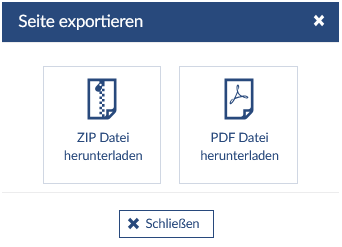
PDF Datei
Das PDF beinhaltet die Kapitelstruktur des Lernmaterials. Inhaltsverzeichnis, in den Textblock eingebaute Bilder, Texte und Links werden übernommen. Nicht alle interaktiven Elemente stehen zur Verfügung. Leider wird auch die Formatierung nicht eins zu eins übernommen.
ZIP Datei
Die Zip-Datei können Sie, wie oben für komplette Lernmaterialien beschrieben, wieder in ein anderes Lernmaterial importieren.
Öffentliche Links
Öffentlich verlinkte Seiten ermöglichen es Ihnen, Ihre Inhalte auch außerhalb von Stud.IP mit Leserechten zur Verfügung zu stellen.
Um einen öffentlichen Link zu erzeugen, gehen Sie über den Arbeitsplatz in Courseware, öffnen das gewünschte Lernmaterial und wählen im Aktionsmenü einer Seite den Punkt „Öffentlichen Link erzeugen“ aus.
Daraufhin öffnet sich ein Fenster, in dem Sie ein Passwort vergeben und ein Ablaufdatum festlegen können, bis wann die Seite öffentlich zugänglich sein soll.
Auf dem Arbeitsplatz können Sie Ihre öffentlichen Links verwalten. Wählen Sie im linken Menü dem Punkt Freigaben". Dort finden Sie eine Übersicht über Ihre öffentlichen Links und können diese bearbeiten, z. B. das Passwort oder Ablaufdatum anzupassen oder Link löschen.
Geteilte Lernmaterialien
Sie möchten mit anderen Stud.IP-Nutzer:innen Ihre Lernmaterialien, die auf Ihrem Arbeitsplatz liegen, teilen oder sogar gemeinsam an diesen arbeiten, können aus dem Arbeitsplatz heraus den Zugriff auf Inhalte ermöglichen. Sie können Lese- oder Schreibrechte vergeben. Sie bleiben dabei stets Eigentümer:in der Inhalte und bestimmen über Rechtevergabe, Sichtbarkeit und Zugriff.
Hinweis: Schreibrechte erlauben es allerdings auch anderen Personen, Inhalte zu verändern oder zu löschen. Eine Wiederherstellung ist nicht möglich, da geteilte Lernmaterialien nicht versioniert werden.
Geteilte Lernmaterialien können folgendermassen eingesetzt werden:
-
- Eine Lehrperson (oder Autor:in) kann anderen gezielt erlauben, an bestimmten Seiten mitzuarbeiten, Texte zu ergänzen oder Inhalte zu prüfen, ohne dass sie gleich volle Kontrolle über das gesamte Material bekommen.
- Leserechte: Für Review, Feedback oder Voransicht von Inhalten.
- Schreibrechte: Für die aktive Mitarbeit.
- Wenn Studierende oder Tutor:innen an einzelnen Teilseiten arbeiten sollen (z. B. Gruppenaufgaben, Glossare, Projektseiten).
- Eine Lehrperson (oder Autor:in) kann anderen gezielt erlauben, an bestimmten Seiten mitzuarbeiten, Texte zu ergänzen oder Inhalte zu prüfen, ohne dass sie gleich volle Kontrolle über das gesamte Material bekommen.
Um Inhalte zu teilen, gehen Sie folgendermaßen vor:
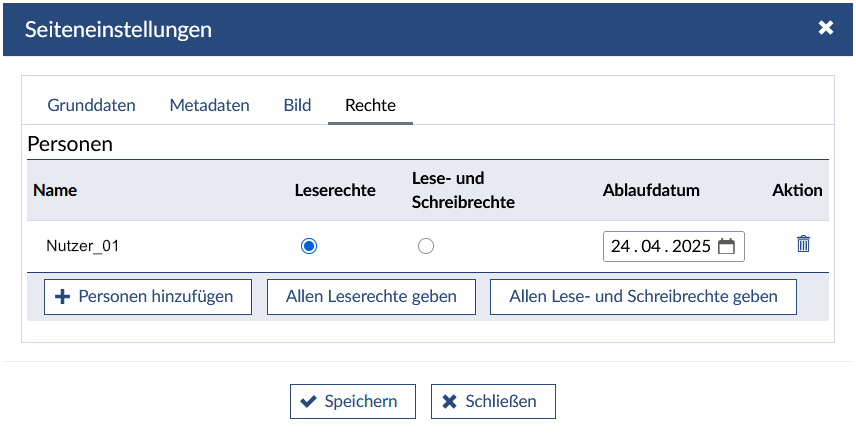
- Gehen Sie zu dem gewünschten Inhalt auf das Aktionsmenü der Seite und wählen den Punkt „Seiteneinstellungen“ aus.
- In dem sich öffnenden Fenster gehen Sie auf den Reiter „Rechte“.
- Suchen Sie über den Namen die Personen die Zugriff erhalten sollen.
- Erteilen Sie diesen Lese- und/oder Schreibrechte.
- Speichern Sie Ihre Eingaben.
-
Geteilte Inhalte verwalten
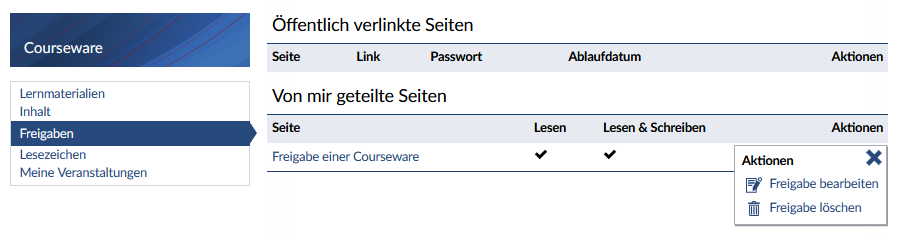
Als Eigentümer:in können Sie unter Freigaben die geteilten Inhalte verwalten. Diese Aktion finden Sie im linken Menü, wenn Sie Courseware über den Arbeitsplatz öffnen. Dort können Sie die Lese- und Schreibrechte bearbeiten oder eine Freigabe von Seiten wieder löschen.
Wenn Inhalte mit Ihnen geteilt wurden, finden Sie diese ebenfalls auf dem Arbeitsplatz unter „Lernmaterialien → Geteilte Lernmaterialien“.
Lese- und Schreibrechte in Veranstaltungen vergeben
In Veranstaltungen können Sie Teilnehmenden unabhängig von Ihrer Statusgruppe Lese- und Schreibrechte geben oder entziehen.
- Gehen Sie in der Veranstaltung auf das Aktionsmenü der Seite, die Sie zur Verfügung stellen wollen.
- Gehen Sie auf „Seiteneinstellungen" und dann auf den Reiter „Rechte".
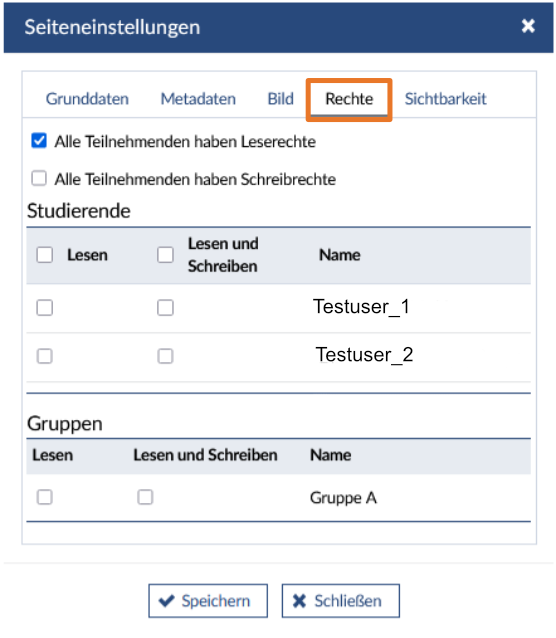
In diesem Fenster können Sie Lese- und Schreibrechte an alle Teilnehmenden vergeben oder diese entziehen. Das System zeigt Ihnen zudem eine Liste aller vorhandenen Teilnehmenden und Gruppen. HIer können Sie gezielt Leserechte bzw. Lese- und Schreibrechte vergeben. Speichern Sie Ihre Änderungen!
Hinweis: Lehrende und Tutor:innen haben immer Lese- und Schreibrechte. Eine Ausnahme entsteht, wenn Sie bei den Einstellungen des Lehrmaterials (Aktionsmenü Lernmaterial -> Einstellungen), Tutor:innen die Editierberechtigung entzogen haben.
Bei weiteren Fragen, Anregungen und/oder Unterstützungsbedarf wenden Sie sich bitte an den Stud.IP-Support: