
Gestaltungselement Seite
Seiten-Aktionen vorgestellt
Eine Seite ist das grundlegende Gestaltungselement in Courseware. Auf ihr fügen Sie Inhalte, Abschnitte und Blöcke zusammen und strukturieren so Ihr Lernmaterial übersichtlich und thematisch sinnvoll.
Sie können Seiten hinzufügen oder löschen, diese mit Kommentar-Optionen ausstatten oder Seiten veröffentlichen. Die verfügbaren Aktionen unterscheiden sich teilweise, je nachdem, ob Sie sich in einer Veranstaltung oder auf dem Arbeitsplatz befinden.
Die Seiten-Aktionen finden Sie immer rechts oben in der Navigationsleiste.
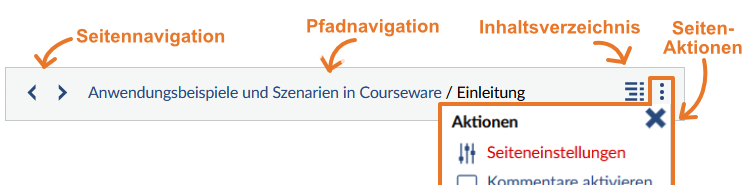
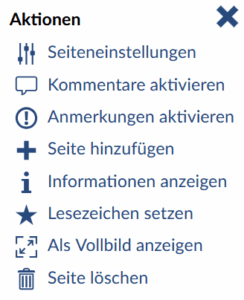
In der folgenden Tabelle werden alle Menüpunkte aufgezählt. Um Zugriff auf alle Aktionen zu erhalten, müssen Sie Schreibrechte besitzen.
| Veranstaltungen / Studiengruppen | Arbeitsplatz |
|
|
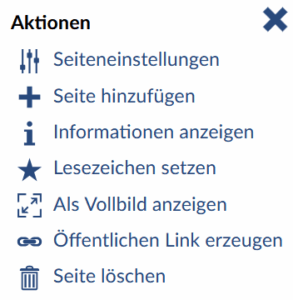
* Diese Aktion funktioniert analog wie in Veranstaltungen.
Seiten-Aktionen in Veranstaltungen
In Veranstaltungen finden Sie unter den Seiten-Aktionen Möglichkeiten zur Bearbeitung der Eigenschaften von Seiten, zur Kommentierung von Seiten und zum Hinzufügen oder Löschen von Seiten. Je nachdem, ob Sie Schreibrechte besitzen, können unterschiedliche Punkte im Seiten-Aktions-Menü auftauchen.
Seiteneinstellungen
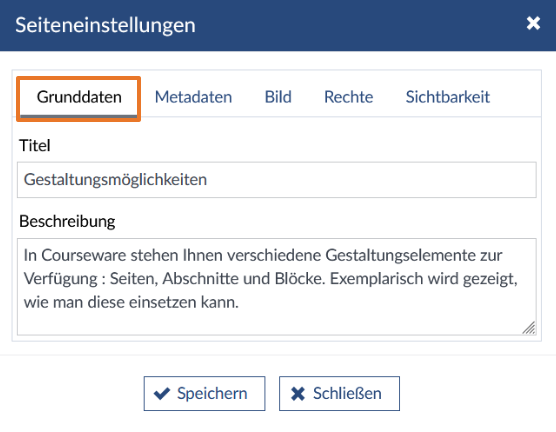
Wenn Sie auf „Seiteneinstellungen" klicken, öffnet sich ein Fenster, in dem Sie wesentliche Einstellungen für die Gestaltung und das Verhalten der Seite vornehmen können.
Grunddaten
Hier können Sie den Titel und die Beschreibung der Seite bearbeiten. Der Titel wird in der Pfadnavigation und im aufklappbaren Inhaltsverzeichnis angezeigt. Titel und Beschreibung werden auch im Block „Inhaltsverzeichnis" angezeigt.
Metadaten
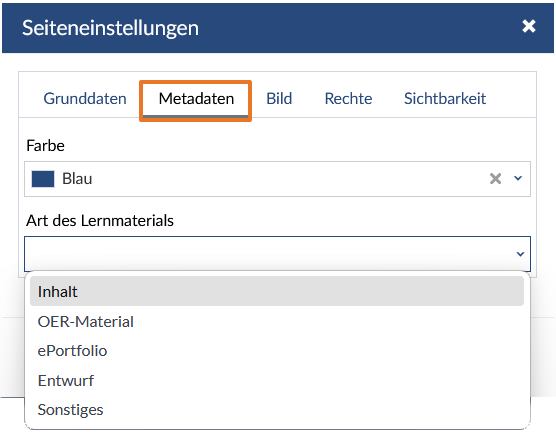
Unter Metadaten können Sie eine Farbe auswählen. Diese wird bei der Darstellung im Block „Inhaltsverzeichnis" verwendet.
Außerdem können Sie festlegen, welche Art von Lernmaterial die Seite darstellt. Zur Auswahl stehen Inhalt, OER-Material, ePortfolio, Entwurf und Sonstige.
Bild
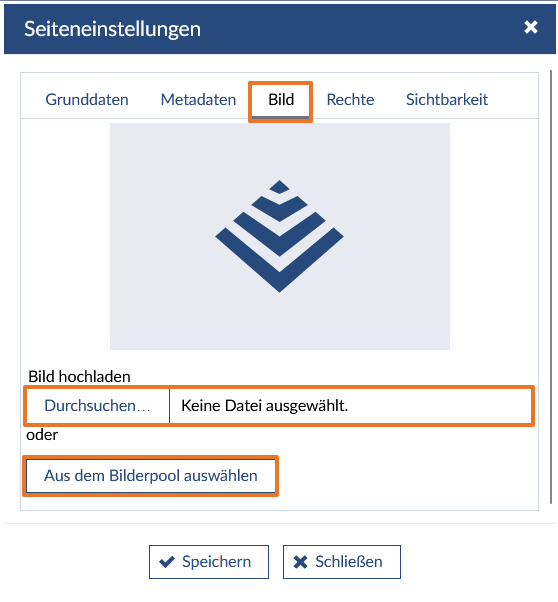
Hier können Sie festlegen, ob und welches Bild in der Kacheldarstellung des Blocks „Inhaltsverzeichnis" angezeigt werden soll. Sie können entweder ein Bild aus dem Bilderpool wählen oder aus Ihrem lokalen Dateiverzeichnis ein Bild hochladen.
Klicken Sie auf „Löschen", wird das vorhandene Bild umgehend gelöscht.
Rechte
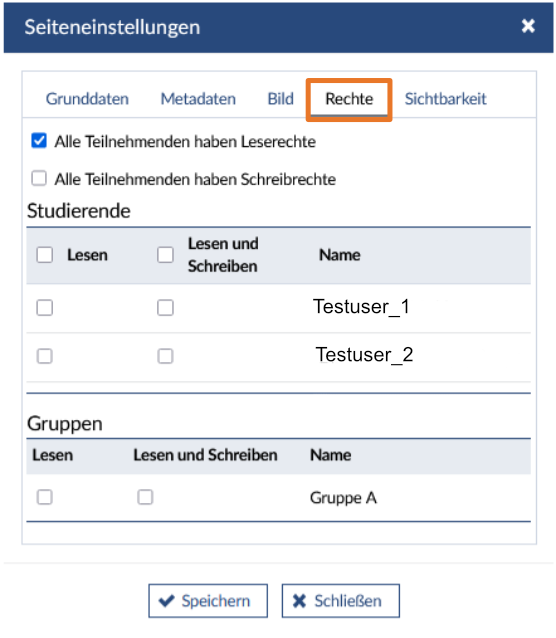
Sie können unter diesem Punkt den Teilnehmenden in dieser Veranstaltung für diese Seite Lese- und Schreibrechte geben oder diese wieder entziehen. Eine ausführliche Beschreibung finden Sie im Abschnitt „Lernmaterialien teilen".
Sichtbarkeit
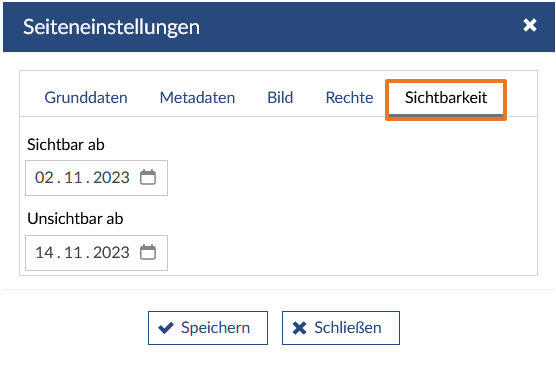
Sie haben eine Seite erstellt, möchten diese aber erst ab einem bestimmten Zeitpunkt oder für einen bestimmten Zeitraum zur Verfügung stellen. Dies können Sie über den Punkt „Sichtbarkeit" steuern. Hier legen Sie fest, ab welchem Datum diese Seite für die Teilnehmenden sichtbar oder auch wieder unsichtbar werden soll. Für Teilnehmende mit Schreibrechten sind Seiten immer sichtbar, unabhängig davon, ob hier Werte gesetzt wurden.
Kommentare aktivieren
Sie können allen Teilnehmenden der Veranstaltung die Möglichkeit geben, Kommentare zu einer Seite zu verfassen. Die Kommentare sind für alle anderen Teilnehmenden sichtbar und können auch verwaltet werden. Eine genauere Beschreibung zur Erstellung und Verwaltung von „Kommentaren" finden Sie unter dem Abschnitt „Menüfunktionen in Courseware".
Anmerkungen aktivieren
„Anmerkungen" können nur von Teilnehmenden mit Schreibrechten verfasst und gelesen werden. Die Funktion von Anmerkungen besteht darin, dass Sie sich mit Kolleg:innen, mit denen Sie gemeinsam an einer Seite arbeiten, Notizen zum Austausch hinterlassen können. Eine genauere Beschreibung zur Erstellung und Verwaltung von Anmerkungen finden Sie unter dem Abschnitt „Menüfunktionen in Courseware".
Seite hinzufügen
Mit dieser Funktion fügen Sie neue Seiten neben oder unter einer bestehenden Seite hinzu. Sie haben die folgenden Optionen weitere Seiten in ein Lernmaterial einzufügen:
- Neu erstellen
- Bestehendes kopieren
- Aus Arbeitsplatz verknüpfen
- Aus Datei importieren
Sie finden diese Aktion auch im linken Menü.
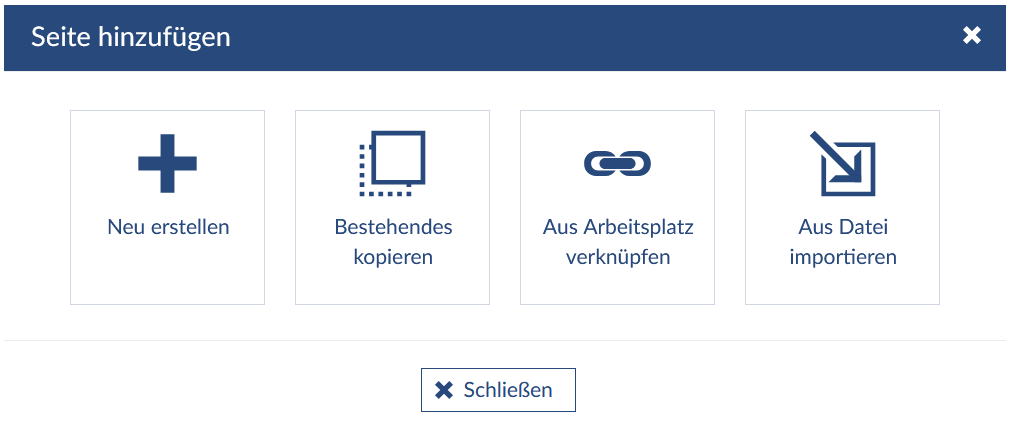
Neu erstellen
Über diesen Punkt erstellen Sie eine komplett neue Seite und legen hier die Eigenschaften der Seite fest.
- Position der Seite im Lernmaterial. Eine Seite kann „Neben der aktuellen Seite" oder „Unterhalb der aktuellen Seite" gesetzt werden. Dies könnte einem neuen Kapitel oder einem Unterkapitel entsprechen.
- Geben Sie verpflichtend einen „Titel" und optional eine „Beschreibung" an.
- Zur Darstellung im Block „Inhaltsverzeichnis" wählen Sie optional ein Bild oder eine andere Farbe.
- Im letzten Schritt wählen Sie optional die „Art des Lernmaterials" aus.
- Klicken Sie abschließend auf „Erstellen".
Sie können alle diese Angaben wie oben beschrieben unter „Seiteneinstellungen" nachträglich bearbeiten.
Bestehendes kopieren
Sie können hier aus bereits vorhandenen Lernmaterialien Seiten kopieren.
Zunächst wählen Sie die Quelle, dieselbe Veranstaltung, eine andere Veranstaltung oder den Arbeitsplatz aus. Bei den letzten beiden Optionen können Sie noch das Semester, die Veranstaltung bzw. das Lernmaterial gezielt auswählen. Im letzten Schritt wählen Sie die Seite aus, die Sie kopieren möchten.
Eine detaillierte Beschreibung finden Sie unter dem Abschnitt „Lernmaterialien anlegen oder hinzufügen".
Aus Arbeitsplatz verknüpfen
Wenn Sie eine Seite aus dem Arbeitsplatz verknüpfen, werden die Inhalte angezeigt, können jedoch nur von Ihnen auf dem Arbeitsplatz bearbeitet werden. Allen anderen Teilnehmenden der Veranstaltung, die Schreibrechte haben, stehen die Seiten-Aktionen zur Verfügung. Wird die Seite auf dem Arbeitsplatz gelöscht, wird zwar noch die verlinkte Seite angezeigt, aber keine Inhalte mehr.
Bei der Auswahl dieser Aktion öffnet sich ein Fenster mit der Auswahl Ihrer Lernmaterialien auf dem Arbeitsplatz. Im nächsten Schritt wählen Sie eine Seite innerhalb des Lernmaterials aus. Klicken Sie abschließend auf „Verknüpfen".
Aus Datei importieren
Über diesen Punkt können Sie ein exportiertes Lernmaterial importieren. Im Fenster können Sie über „Durchsuchen" aus Ihrem lokalen Dateiverzeichnis eine Courseware-ZIP-Datei auswählen. Die Auswahl „Importverhalten" bietet zwei Möglichkeiten, wo die importierten Inhalte platziert werden:
Wählen Sie
- „Inhalte anhängen", wird die komplette Seite unterhalb der Seite, von der aus Sie importieren, rangehängt. Dies gilt auch für alle mit importierten Unterseiten.
- „Inhalte zusammenführen", werden die Inhalte der Seite auf die Seite, von der aus Sie importieren, eingefügt. Alle importierten Unterseiten werden auch hierarchisch darunter angeordnet.
Lesezeichen setzen
Sie können bei jeder Seite ein Lesezeichen setzen. Ihre Lesezeichen können Sie auf Ihrem Arbeitsplatz unter dem linken Menü aufrufen. Mehr Details zum Menü auf dem Arbeitsplatz finden Sie unter dem Abschnitt „Menü- und Navigationsfunktionen".
Als Vollbild anzeigen
Sie haben in Stud.IP generell die Möglichkeit sich Inhalte in verschiedenen Modi anzeigen zu lassen. Hier finden Sie eine kleine Übersicht über die Steuerungselemente:
 |
Als Vollbild anzeigen. Es werden alle Menüelemente von Stud.IP ausgeblendet. Nur die Inhalte von Courseware sind zu sehen.Möchten Sie diesen Modus wieder verlassen, drücken Sie unter Windows die „ESCAPE-Taste“. |
 |
Kompakte Navigation aktivieren. Das Stud.IP-Menü wird ausgeblendet. |
 |
Kompakte Navigation deaktivieren. |
Seiten-Aktionen auf dem Arbeitsplatz
Die Seiten-Aktionen unter dem Arbeitsplatz funktionieren mit wenigen Ausnahmen analog wie unter Veranstaltungen.
Seiteneinstellungen
Unter „Seiteneinstellungen" öffnet sich ein Fenster mit den folgenden Reitern: Grunddaten, Metadaten, Bild und Rechte.
Metadaten
Unter Metadaten finden Sie alle Funktionen wie unter Veranstaltungen. Zusätzlich finden Sie hier den Punkt „Aufgabenvorlage". Damit bereiten Sie Aufgaben vor, die Sie später in Veranstaltungen verteilen können. Sie finden unter dem Abschnitt „Aufgaben gestalten in Courseware" eine detaillierte Beschreibung.
Rechte
Unter Rechte können Sie Freigaben machen. Damit können Sie anderen Nutzer:innen auf Stud.IP Lese- und Schreibrechte geben. Wie Freigaben vergeben und verwaltet werden können, beschreiben wir im Abschnitt „Lernmaterialien teilen".
Diese Aktion funktioniert in vielen Punkten analog zu den Veranstaltungen.
Öffentlichen Link erzeugen
Sie können Ihre Inhalte im Arbeitsplatz öffentlich teilen. Sie erzeugen einen passwortgeschützten Link, den Sie teilen können. Mit dem Link kann der Inhalt im Lesemodus auch außerhalb von Stud.IP aufgerufen werden. Wie Sie die Links anlegen und verwalten können, finden Sie im Abschnitt „Lernmaterialien teilen".
Aktionen, die analog wie in Veranstaltungen funktionieren
Die folgenden Aktionen funktionieren exakt wie unter Veranstaltungen:
- Informationen anzeigen
- Lesezeichen setzen
- Als Vollbild anzeigen
- Seiten löschen
Bei weiteren Fragen, Anregungen und/oder Unterstützungsbedarf wenden Sie sich bitte an den Stud.IP-Support: