
Aufgaben in Courseware
Sie können innerhalb von Courseware Aufgaben erstellen, mithilfe der Inhaltselemente (Blöcke) gestalten und in Veranstaltungen an Teilnehmende und Gruppen verteilen und bewerten. Sie erfahren in diesem Abschnitt der Courseware-Hilfe,
- wofür Sie Aufgaben einsetzen können.
- wie Sie Aufgabenvorlagen erstellen.
- wie Sie Aufgaben auswählen und verteilen
- wie Sie Aufgaben verwalten, bewerten und Feedback geben können.
- wie Studierende Aufgaben aufrufen, bearbeiten und abgeben können.
Einsatzmöglichkeiten von Aufgaben
Aufgaben in Courseware können sehr unterschiedlich gestaltet werden, von kurzen Reflexionsaufträgen bis hin zu umfangreichen Projektarbeiten. Es ist möglich, Aufgaben an einzelne Studierende oder für Gruppen zu verteilen.
Sie finden hier eine Zusammenstellung erster Ideen, wie Sie mithilfe von Blöcken Aufgaben für Studierende gestalten können:
- Nutzung der Blöcke „Video", „Opencast" oder „Audio".
Aufgabe: Sie stellen den Studierenden zentral Videos, Audios oder Texte zur Verfügung. Daraus sollen die Studierenden Informationen, Argumente der Diskutierenden zusammentragen, gewichten und direkt in Courseware verschriftlichen oder weiterdiskutieren. - Mithilfe des Blocks „Bildvergleich" Analysen von Satellitenaufnahmen von Wäldern, Überschwemmungen, Lichtverschmutzung, Wüstenbildung oder Entwicklung von Gletschern durchführen
Aufgabe: Die Studierenden sollen schriftlich festhalten, was sie beobachten und wie sie das Gesehene interpretieren. - Nutzung verschiedenster Blöcke
Aufgabe: Gestaltung einer eigenen Courseware-Seite zu einem bestimmten Thema. Sie können den Studierenden hierfür ein Template vorgeben. - Sie stellen den Studierenden einen Text, ein Zitat oder ein Gedicht mit Hilfe der Blöcke „Text", „Merksatz" bzw. „Schreibmaschine" zur Verfügung.
Aufgabe: Die Studierenden erstellen eine Analyse, einen Essay, einen Audiokommentar, ein Video oder ein Bild zur Interpretation und präsentieren dies in Courseware.
In der Courseware „Anwendungsbeispiele und Szenarien in Courseware" finden Sie weitere Vorschläge für den Einsatz von Gestaltungselementen. Auf der Plattform „Twillo" steht diese Courseware Import-Datei zum Download zur Verfügung.
Beachten Sie: Diese Courseware Aufgaben funktionieren unabhängig vom Werkzeug Vips. Falls Sie möchten, können Sie den Block „Vips" zusätzlich integrieren.
Aufgabenvorlagen auf dem Arbeitsplatz erstellen
Der erste Schritt ist die Erstellung und Gestaltung einer Vorlage der Aufgabe, die Sie später verteilen können. Wechseln Sie hierfür in Ihren Arbeitsplatz und öffnen Sie Courseware:
- Klicken Sie auf „Lernmaterial hinzufügen" bzw. „Neues Lehrmaterial hinzufügen“
- Es öffnet sich ein Fenster mit mehreren Optionen, Lernmaterialien einzubinden. Wählen Sie „Neu erstellen“.
- Geben Sie einen Titel und eine Beschreibung ein und klicken auf „Weiter“
- Optional können Sie ein Titelbild auswählen, entweder aus Ihrem lokalen Dateiverzeichnis über „Durchsuchen“ oder aus einem Bilderpool. An dieser Stelle können Sie eine andere Farbe für die Titelseite auswählen und die Gestaltung der Titelseite bestimmen. Diese Vorgaben können Sie später noch verändern. Klicken Sie abschließend auf „Weiter“.
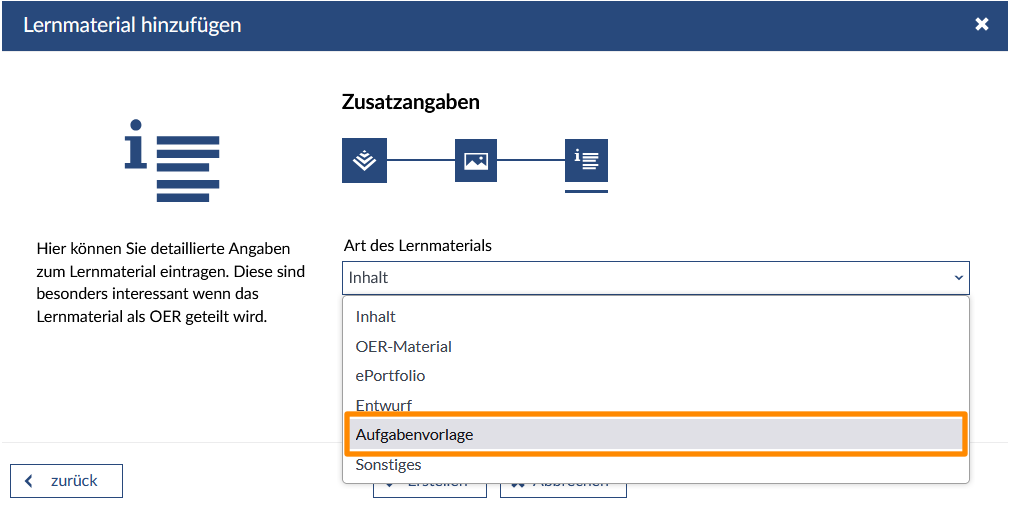
- Wählen Sie unter „Art des Lernmaterials“ den Punkt „Aufgabenvorlage“.
- Abschließend gehen Sie auf „Erstellen“.
Das Lernmaterial erscheint jetzt als Kachel unter Ihren „Lernmaterialien“ im Arbeitsplatz. Rufen Sie es auf und gestalten Sie mithilfe von Abschnitten und Blöcken eine oder mehrere Aufgaben.
Lernmaterialien nachträglich in eine Aufgabenvorlage umwandeln
Sie haben bereits Inhalte erstellt und möchten diese als Aufgabe verwenden? Mit den folgenden Schritten können Sie auch nachträglich eine Aufgabenvorlage erstellen.
- Gehen Sie hierfür im Arbeitsplatz auf das Aktionsmenü der Seite, die Sie in eine Aufgabenvorlage verwandeln möchten.
- Wählen Sie den Punkt „Seiteneinstellungen" aus.
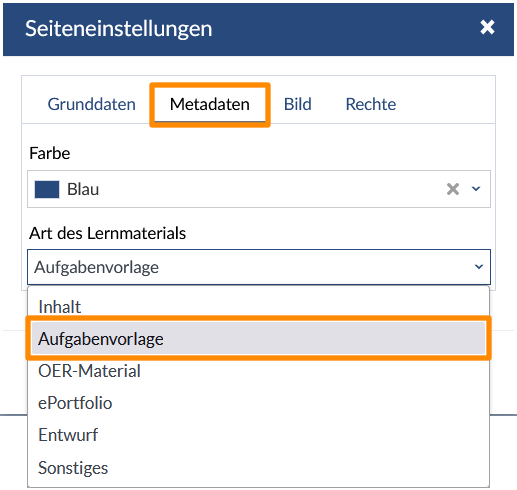
- Es öffnet sich ein Fenster. Gehen Sie auf den Reiter „Metadaten".
- Wählen Sie unter „Art des Lernmaterials" den Punkt „Aufgabenvorlage" aus.
- Speichern Sie Ihre Änderungen.
Nun können Sie diese Aufgabenvorlage in beliebig vielen Veranstaltungen verteilen.
Aufgabenvorlagen auswählen und verteilen
Nachdem Sie eine Aufgabe erstellt haben, soll diese an die Studierenden verteilt werden. Rufen Sie zunächst die entsprechende Veranstaltung auf und öffnen Sie Courseware. Stellen Sie sicher, dass alle Teilnehmende eingetragen sind. Falls es Gruppenarbeit geben soll, legen Sie die Gruppen vorher an. Gehen Sie auf den Menüpunkt „Aufgaben". Unter Aktionen finden Sie den Punkt „Aufgaben verteilen“.
1. Lernmaterial auswählen
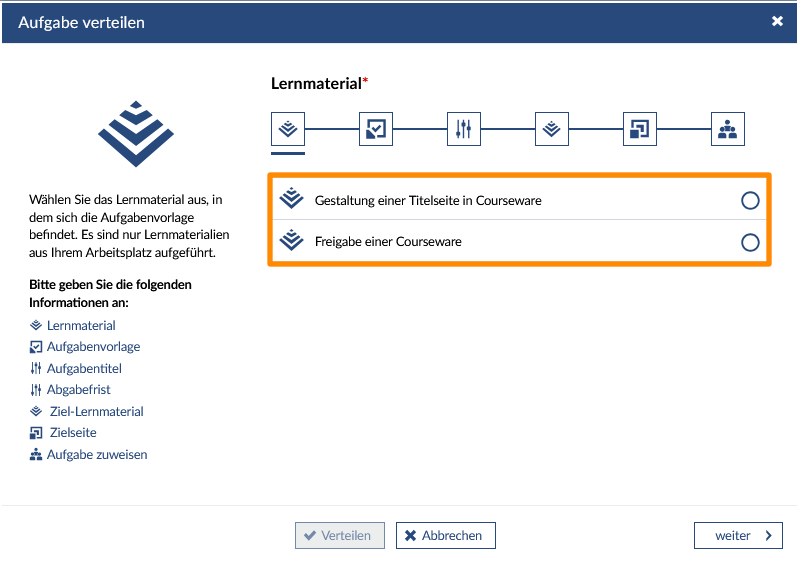
Es öffnet sich ein Fenster. Dort können Sie aus den Lernmaterialien, die die Eigenschaft „Aufgabenvorlage“ haben, auswählen. Klicken Sie danach auf „Weiter".
2. Aufgabenvorlage
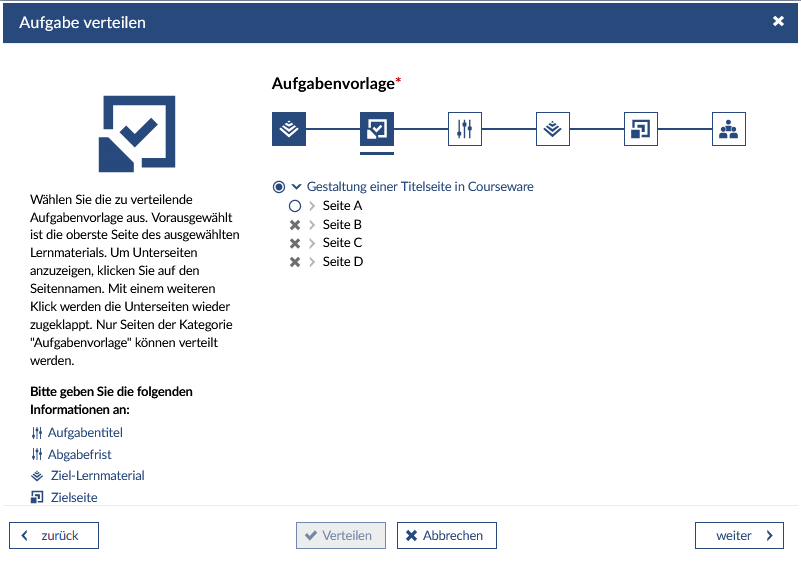
Nun wählen Sie noch die konkrete Seite aus. In dem Screenshot sehen Sie, dass nicht alle Seiten zur Auswahl zur Verfügung stehen. Das liegt daran, dass nicht alle Seiten die Eigenschaft „Aufgabenvorlage" haben. Wählen Sie mindestens eine Seite aus.
Klicken Sie für den nächsten Schritt auf „Weiter".
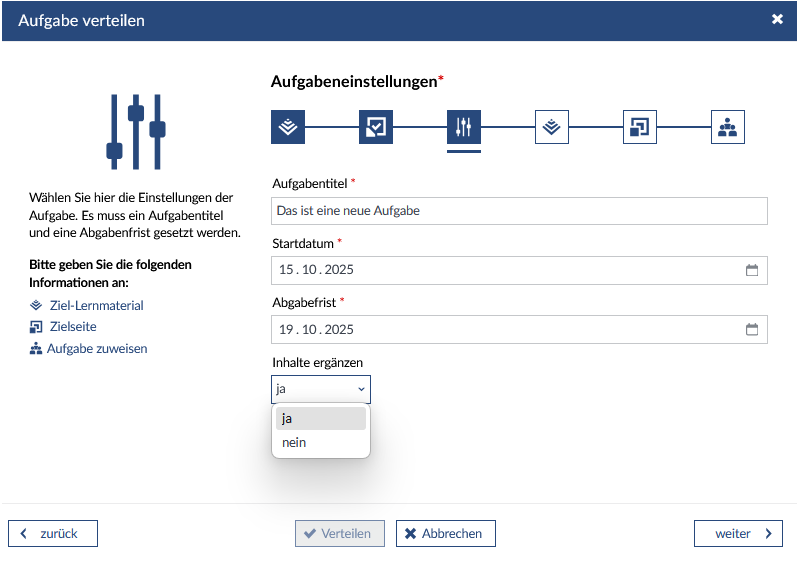
3. Aufgabentitel und Abgabefrist
In diesem Schritt geben Sie der Aufgabe einen aussagekräftigen „Titel“. Mit dem „Startdatum“ legen Sie fest, ab wann die Aufgabe zur Verfügung stehen soll. Mit der „Abgabefrist“ geben Sie vor, bis wann die Aufgabe abgegeben werden muss. Mit „Inhalte ergänzen“ legen Sie fest, ob Inhalte, also Seiten, Abschnitte oder Blöcke hinzugefügt werden können oder nicht. Standardmäßig ist dies erlaubt.
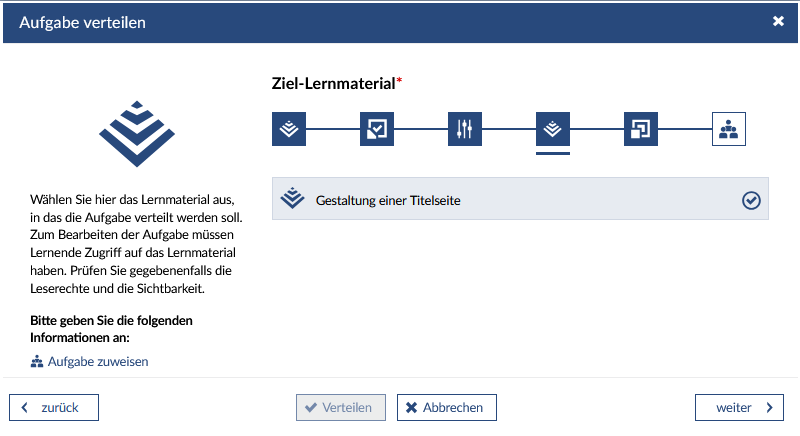
4. Ziel-Lernmaterial und Zielseite
Sie wählen in diesem Schritt das Lernmaterial aus, in das Sie die Aufgabe verteilen möchten.
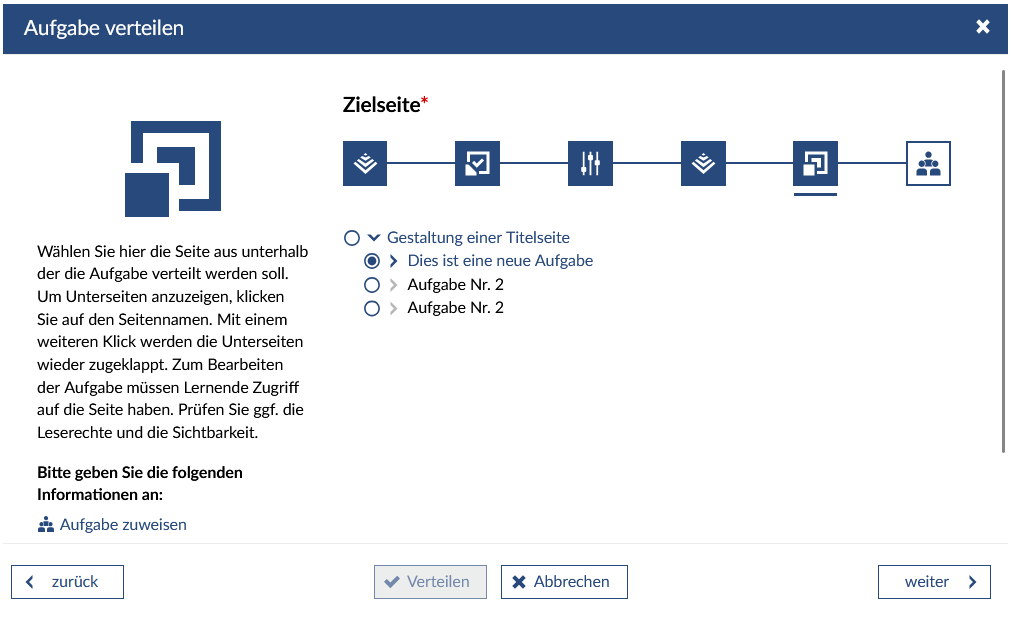
Wählen Sie hier die Seite aus, unterhalb der die Aufgabe verteilt werden soll. Um Unterseiten anzuzeigen, klicken Sie auf den Seitennamen. Mit einem weiteren Klick werden die Unterseiten wieder zugeklappt. Zum Bearbeiten der Aufgabe müssen Lernende Zugriff auf die Seite haben. Prüfen Sie ggf. die Leserechte und die Sichtbarkeit.
5. Aufgabe zuweisen
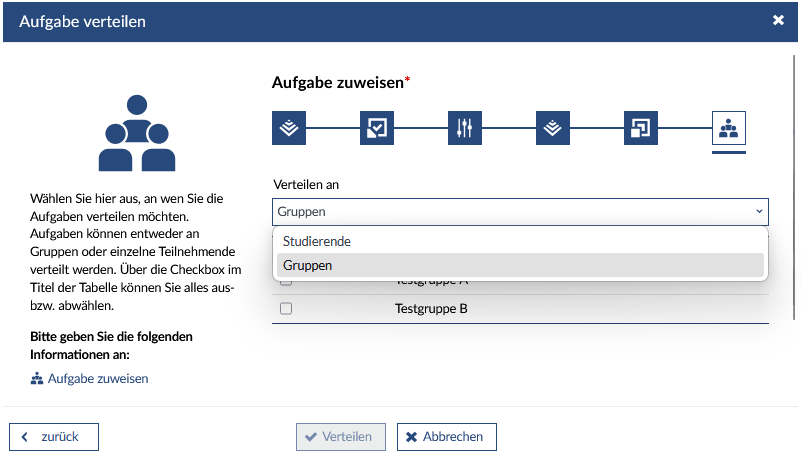
Im letzten Schritt verteilen Sie die Aufgabe an Studierende oder Gruppen.
Wählen Sie den Punkt „Studierende“ aus, dann bekommen Sie die Liste der Studierenden, die in dieser Veranstaltung eingetragen sind. Sie können einzelne Personen auswählen.
Soll es Gruppenarbeit geben, dann können Sie hier auch die einzelnen Gruppen auswählen.
Sie können so auch gezielt, Aufgaben gezielt einzelnen Teilnehmenden oder Gruppen zuordnen.
Wenn Sie die Auswahl abgeschlossen haben, gehen Sie abschließend auf „Verteilen".
Aufgaben verwalten
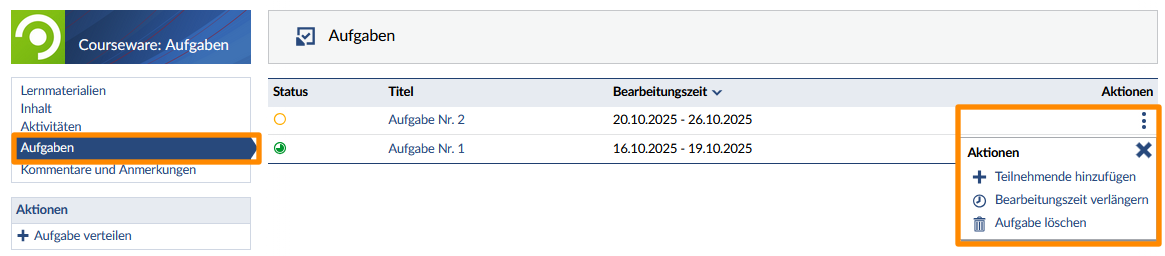
Rufen Sie den Menüpunkt „Aufgaben" auf, können Sie nicht nur neue Aufgaben verteilen, sondern Sie bekommen auch eine Übersicht über alle bereits verteilten Aufgaben. In der Tabelle sehen Sie den Status, den Titel der Aufgabe, den Bearbeitungszeitraum und Sie haben rechts ein Aktionsmenü zu jeder Aufgabe. Über die Aktionen können Sie die Bearbeitungszeit verlängern, einzelne Teilnehmende (oder Gruppen) hinzufügen oder die Aufgabe (unwiderruflich) löschen.
Der Bearbeitungszeitraum kann auch in der Zukunft liegen (Status zeigt einen orangenen Kreis). Die Aufgaben werden den Teilnehmenden dann noch nicht zur Verfügung gestellt. Sie können allerdings nur eine Verlängerung des Zeitraumes einstellen, jedoch nicht den Start der Bearbeitung komplett nach hinten verschieben.
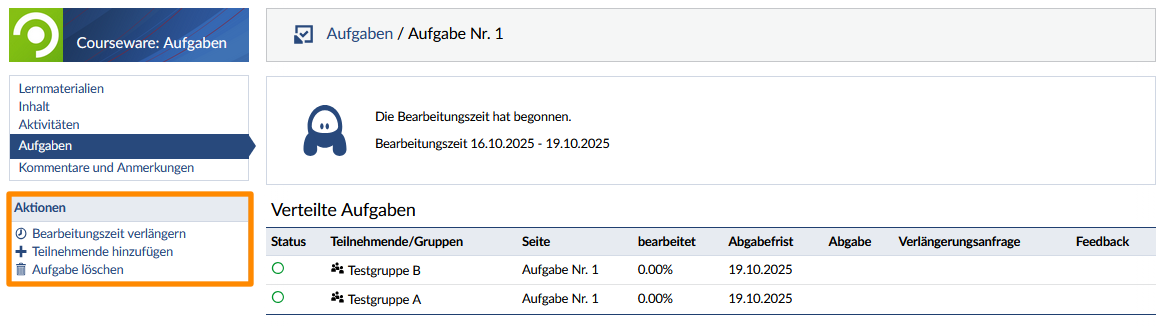
Klicken Sie auf den Titel der Aufgabe, gelangen Sie in die Übersicht dieser Aufgabe. Hier werden der Status der Bearbeitung der einzelnen Teilnehmenden oder Gruppen, die Seite, die prozentuale Angabe der Bearbeitung, die Abgabefrist, ob es schon eine Abgabe gab, ob es eine Anfrage zur Verlängerung gab und Feedback. Links finden Sie die oben beschriebenen Aktionen wieder.
Sie bekommen in dieser Übersicht angezeigt, ob eine Verlängerung angefragt wurde. Sie können diese gewähren oder ablehnen und ein Datum festlegen. Die Studierenden bekommen darüber eine Benachrichtigung. Sie können diese Verlängerung über das Editiersymbol bearbeiten, das Datum ändern, ablehnen bzw. gewähren.
Wenn eine Aufgabe abgegeben wurde, dann erkennen Sie das zunächst am grünen Haken und an der Option ein Feedback zu geben. Sie können die Seite mit der Abgabe öffnen und ansehen. Sie können eine Rückmeldung über das Feedback geben. Dieses können Sie auch später nochmal bearbeiten, wenn es Ergänzungen gibt. Das Feedback wird automatisch an die Teilnehmenden oder die Mitglieder einer Gruppe weitergeleitet. Damit ist die Aufgabe abgeschlossen.

Aufgaben verwalten und bearbeiten aus Studierendensicht
Aus Sicht der Studierenden bietet Courseware eine klare Übersicht über alle zugewiesenen Aufgaben und deren Bearbeitungsstatus.
Studierende rufen zunächst in der Lehrveranstaltung Courseware auf und gehen auf den Menüpunkt „Aufgaben". Sie finden dort alle Aufgaben, die an Sie direkt oder als Mitglied einer Gruppe zugeteilt wurden. Die Übersicht besteht aus den Spalten Status, Aufgabe, prozentuale Bearbeitung, der Abgabefrist, ob schon eine Abgabe erfolgt ist, Status einer Verlängerungsanfrage, Anmerkung und weitere Aktionen zu dieser Aufgabe.
Die Aktionen beinhalten folgende Funktionen:
- Aufgabe bearbeiten. Die Aufgabe wird dann geöffnet. Man kann auch direkt auf die Aufgabe klicken, um sie zu öffnen.
- die Aufgabe abgeben. Sie werden nochmal gefragt, ob Sie abgeben möchten. Eine weitere Abgabe ist nicht möglich.
- eine Verlängerung beantragen. Sie können nur einmal eine Verlängerung beantragen. Sie bekommen eine Anzeige, ob die Verlängerungsanfrage noch bearbeitet, abgelehnt oder gewährt wurde. Im letzteren Fall wird die neue Abgabefrist angezeigt.

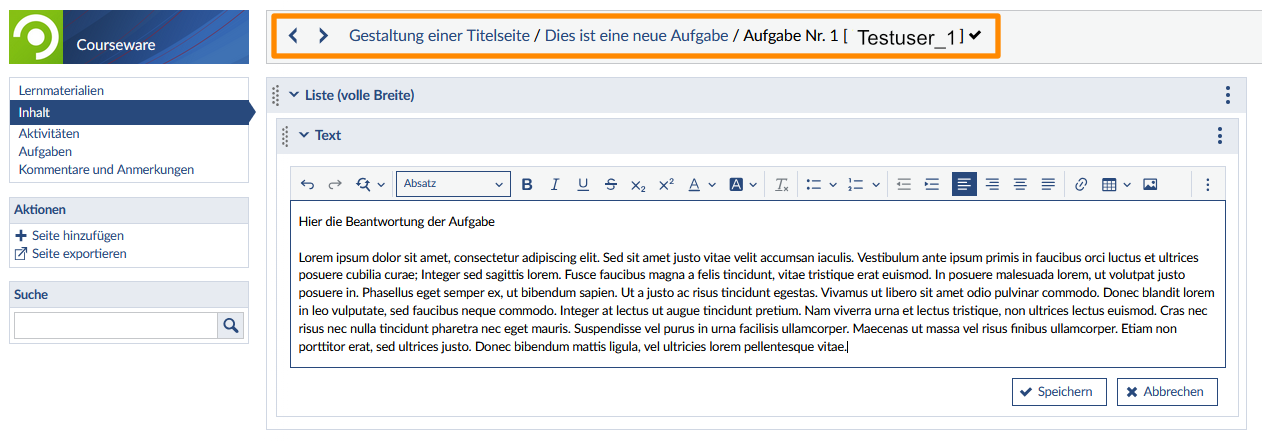
Wenn Sie die Aufgabe aufrufen, öffnet sich der Lerninhalt im Bearbeitungsmodus. Die Seite ist einer Gruppe oder Ihnen als Teilnehmenden zugeordnet (siehe Pfadnavigation). Der Lehrende kann bis zur Abgabe die Seite nicht einsehen.
Haben Sie die Aufgabe abgegeben, können Sie die Aufgabe nicht weiter bearbeiten. Sie haben aber die Möglichkeit, eine bearbeitbare Kopie der Aufgabe in Ihren Arbeitsplatz zu verschieben. Klicken Sie hierfür auf das Pfeilsymbol ganz rechts in der Spalte „Aktionen“.
Der Lehrende kann nun ein Feedback geben, das Ihnen in der Spalte „Anmerkung“ angezeigt wird.

Bei weiteren Fragen, Anregungen und/oder Unterstützungsbedarf wenden Sie sich bitte an den Stud.IP-Support: