Menü- und Navigationsfunktionen in Courseware
Wenn Sie Courseware öffnen, erscheinen die Inhalte im Hauptbereich des Fensters. Dieser wird von Courseware durch das linke Menü mit verschiedenen Funktionen und Aktionen, die Navigationsleiste mit Seiten- und Pfadnavigation sowie das aufklappbare Inhaltsverzeichnis eingerahmt. Nachfolgend wird erläutert, wie diese Bereiche aufgebaut sind und welche Funktionen sie bieten.
Navigationsleiste
In der Navigationsleiste finden Sie links die „Seitennavigation". Mit den Pfeilen können Sie vorwärts oder rückwärts durch die Seiten des Lernmaterials blättern. Dabei werden alle Seiten und Unterseiten durchlaufen. Die „Pfadnavigation" ist klickbar, sodass Sie direkt zu Seiten gelangen können, die hierarchisch höher liegen.
Rechts befinden sich das „aufklappbare Inhaltsverzeichnis" und das Menü für die Seitenaktionen. Die Funktionen der Seitenaktionen werden genauer unter dem Punkt „Gestaltungselement Seite" vorgestellt.

Inhaltsverzeichnis
Das aufklappbare Inhaltsverzeichnis bietet Ihnen einen schnellen Überblick über alle Seiten eines Lernmaterials. Von hier aus können Sie neue Seiten hinzufügen, Seitentitel bearbeiten oder die Reihenfolge der Seiten anpassen.

Oben sehen Sie die Titelseite. Diese können Sie über das Aktionsmenü des Lernmaterials bearbeiten; wie das funktioniert, wird weiter unten erläutert.
Mit dem Pluszeichen (+) können Sie weitere Seiten hinzufügen.
Fahren Sie mit der Maus über einen Seitentitel, wird zum einen das Drag Handle sichtbar, mit dem Sie die Seite an eine (hierarchisch) andere Position im Lernmaterial verschieben können. Zum anderen können Sie über das Editiersymbol den Seitentitel bearbeiten.
Das linke Menü in Veranstaltungen und im Arbeitsplatz
Wenn Sie Courseware öffnen, finden Sie links im Fenster ein Menü, über das Sie verschiedene Aktionen durchführen können.
Die Menüpunkte unterscheiden sich je nachdem, ob Sie Courseware über eine Veranstaltung oder über den Arbeitsplatz starten.
In diesem Abschnitt stellen wir Ihnen die einzelnen Punkte der Menüleiste vor. Die folgende Tabelle verschafft Ihnen einen Überblick und zeigt die Unterschiede.
| Veranstaltungen / Studiengruppen | Arbeitsplatz |
|
|
|


Zunächst beschreiben wir das Menü, das Sie unter Veranstaltungen finden, und erläutern anschließend die Menüauswahl auf dem Arbeitsplatz.
Lehrveranstaltungen / Studiengruppen
Das Menü von Courseware in Lehrveranstaltungen bzw. Studiengruppen umfasst zum einen Funktionen zur Erstellung von Lernmaterialien, zum anderen Möglichkeiten zur Kommunikation und zur Gestaltung von Aufgaben.
Lernmaterialien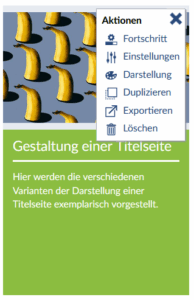
Unter diesem Menüpunkt finden Sie alle in der Veranstaltung angelegten Lernmaterialien aufgelistet.
Sie können beliebig viele Lernmaterialien über „+ Lernmaterial hinzufügen“ erstellen, importieren oder kopieren.
Jedes Lernmaterial besitzt oben rechts ein Aktionsmenü. Dort können Sie folgende Punkte einsehen, bearbeiten oder ausführen:
Im Folgenden werden diese Punkte näher beschrieben.
Darstellung
Hier können Sie Titel, Beschreibung, Bild, Farbe und die Darstellung der ersten Seite (Titelseite) des Lernmaterials bearbeiten.
Für die Titelseite stehen folgende Varianten zur Verfügung:
-
Automatisch (siehe Screenshot oben): Titel, Beschreibung, Bild und Farbe werden zu einem Blickfang arrangiert.
-
Automatisch mit Inhaltsverzeichnis (siehe Screenshot unten): Die automatisierte Gestaltung wird durch ein Inhaltsverzeichnis ergänzt.
-
Frei bearbeitbar: Sie können selbst z. B. einen Block „Blickfang“ und/oder „Inhaltsverzeichnis“ einfügen und so die Titelseite individuell gestalten.
-
Keine: Es wird keine Titelseite erstellt.
Das Lernmaterial wird in dieselbe Veranstaltung kopiert.
Das Lernmaterial wird in eine ZIP-Datei exportiert, die Sie lokal speichern und in Courseware wieder importieren können. Auf diese Weise können Sie zum Beispiel ein Backup oder eine weitergebbare Version erstellen. Für den Import nutzen Sie erneut diese ZIP-Datei.
Hierüber können Sie das Lernmaterial löschen. Beachten Sie: Eine Wiederherstellung ist nicht möglich!
Aktivitäten
Der Menüpunkt Aktivitäten unterstützt Sie dabei, Veränderungen in den Lernmaterialien im Blick zu behalten.
Angezeigt werden der Nutzername, das Datum, die Seite, auf der die Änderung vorgenommen wurde, sowie eine kurze Beschreibung der Änderung.
Sie können die Ansicht über zwei Eigenschaften filtern:
-
Aktivitätstyp: alle, erstellt, bearbeitet, angemerkt, kommentiert, gelöscht
-
Lernmaterial: Filter nach einzelnen Lernmaterialien
Aufgaben
Über den Arbeitsplatz können Sie Aufgaben innerhalb von Courseware gestalten und anschließend gezielt in Veranstaltungen verteilen.
Es handelt sich hierbei nicht um Vips-Aufgaben.
Der Erstellung und der Verteilung von Aufgaben ist ein eigener Abschnitt in dieser Hilfe gewidmet.
Kommentare und Anmerkungen
Sie können auf allen Seiten Kommentare und Anmerkungen zulassen.
Zusätzlich können auch einzelne Blöcke kommentiert werden.
Über den Menüpunkt „Kommentare und Anmerkungen“ erhalten Sie eine Übersicht über alle Anmerkungen und Kommentare.
Dort sehen Sie, wo kommentiert oder angemerkt wurde, können direkt dorthin springen und unmittelbar antworten.

Anmerkungen
Die Funktion Anmerkungen ist besonders hilfreich, wenn Sie
-
sich noch in der Gestaltungsphase eines Lernmaterials befinden und Notizen an bestimmten Stellen machen möchten,
-
Hinweise an Kolleg:innen geben wollen oder
-
gemeinsam an einem Lernmaterial arbeiten.
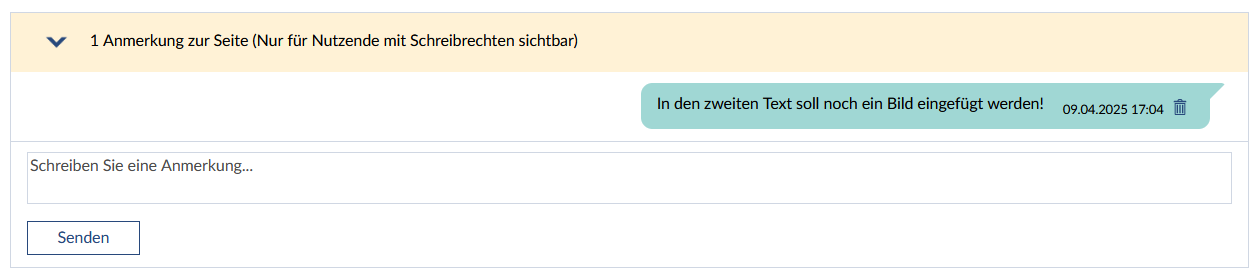
Sie aktivieren Anmerkungen über das Aktionsmenü der Seite im Punkt „Anmerkungen aktivieren“.
Alle Teilnehmer:innen mit Schreibrechten können beliebig viele Anmerkungen erstellen.
Kommentare
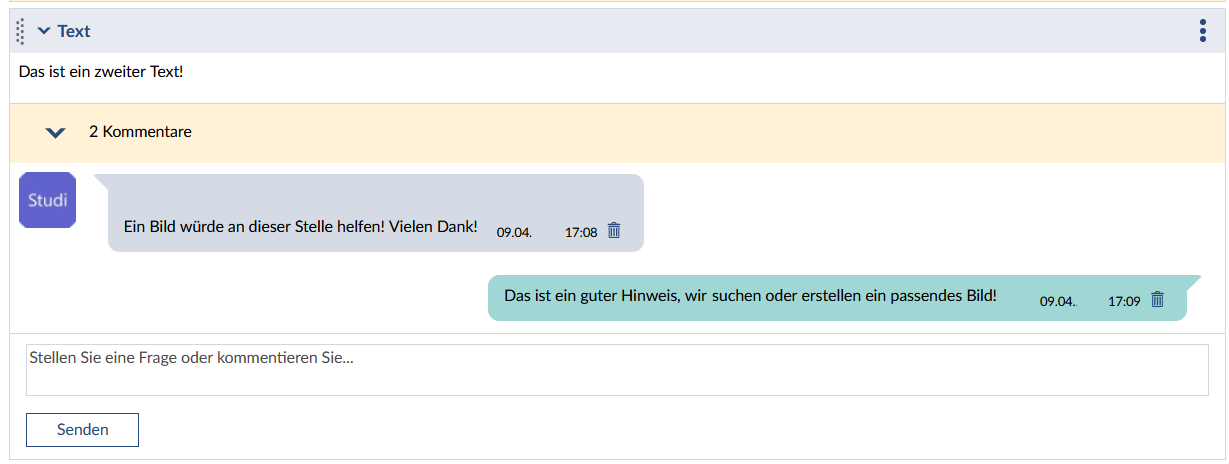
Sie können für jeden Block und jede Seite festlegen, ob Kommentare erlaubt sind.
Diese Option aktivieren oder deaktivieren Sie über das Aktionsmenü des jeweiligen Blocks oder der Seite im Punkt „Kommentare aktivieren“.
Kommentare eignen sich besonders, um mit Studierenden über Inhalte zu diskutieren oder Feedback zu Lernmaterialien zu ermöglichen.

Sie können Kommentare auch nutzen, um mit Studierenden über das Lernmaterial zu diskutieren.
Arbeitsplatz
Über den Arbeitsplatz können Sie Lernmaterialien unabhängig von Veranstaltungen erstellen, Freigaben an andere Nutzer:innen verwalten, Lesezeichen aufrufen und sich einen Überblick über die Lerninhalte in den mit Ihnen verknüpften Veranstaltungen verschaffen.
Lernmaterialien
Hier sehen Sie alle Ihre persönlichen und/oder geteilten Lernmaterialien. Wenn Sie über das Aktionsmenü eines Lernmaterials gehen, fehlen dort die Funktionen „Fortschritt“ und „Einstellungen“. Diese stehen nur in Veranstaltungen und Studiengruppen zur Verfügung.
Freigaben
In Ihrem Arbeitsplatz können Sie Lernmaterialien unabhängig von einer Veranstaltung erstellen.
Wenn Sie diese jedoch anderen Nutzer:innen außerhalb oder innerhalb von Stud.IP zur Verfügung stellen möchten, können Sie dies über einen öffentlichen Link bzw. über geteilte Lernmaterialien tun.
Freigaben sind eine Möglichkeit, Lernmaterialien zu teilen und gemeinsam an ihnen zu arbeiten. Eine genaue Beschreibung finden Sie unter dem Punkt „Lernmaterialien teilen".
Bei weiteren Fragen, Anregungen und/oder Unterstützungsbedarf wenden Sie sich bitte an den Stud.IP-Support: